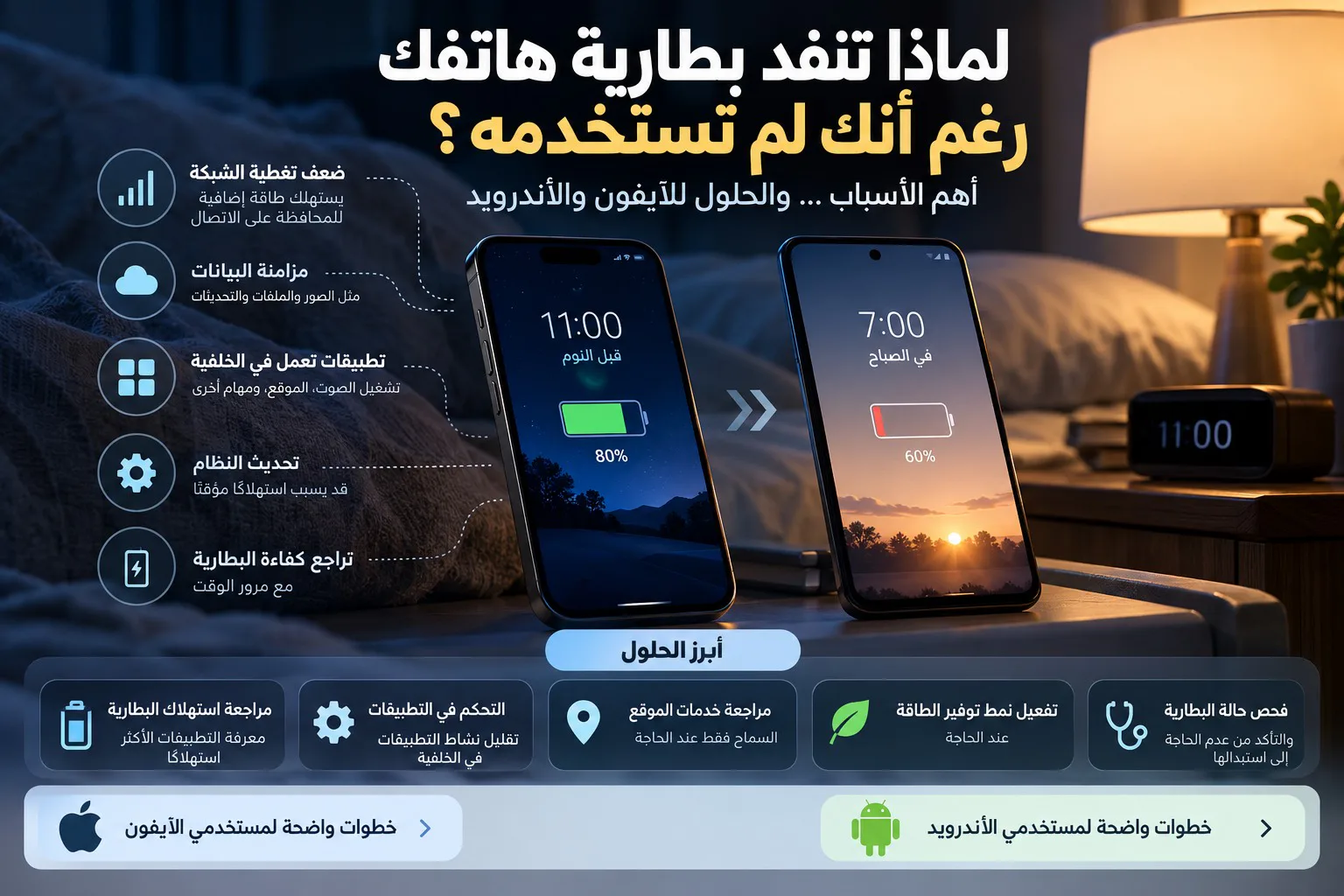
تترك هاتفك قبل النوم والبطارية عند 80%، ثم تستيقظ لتجدها انخفضت إلى 30%، رغم أنك لم تستخدمه طوال الليل. تتكرر المشكلة، فتبدأ بالبحث عن السبب، وربما تفكر في تغيير البطارية أو شراء هاتف جديد. لكن أين تذهب هذه الطاقة والشاشة مغلقة؟ وهل المشكلة في البطارية نفسها أم في التطبيقات والخدمات التي تعمل دون أن تلاحظها؟ ما لا يعرفه بعض المستخدمين أن إغلاق شاشة الهاتف لا يعني توقفه عن العمل. فهناك مهام قد تستمر في الخلفية، مثل استقبال الإشعارات ومزامنة الصور والملفات وتحديث بعض البيانات والمحافظة على الاتصال بالشبكة. ومن الطبيعي أن يستهلك الهاتف قدرًا من الطاقة أثناء عدم استخدامه، لكن الانخفاض الملحوظ والمتكرر يستحق البحث عن سببه، خصوصًا إذا كان الجهاز يفقد شحنه بسرعة أكبر من المعتاد. 📱 ما الأسباب التي تستنزف البطارية؟ يُعد ضعف تغطية شبكة الجوال أحد الأسباب التي قد تزيد استهلاك الطاقة، خصوصًا داخل المباني أو الأماكن التي تكون فيها الإشارة ضعيفة. ففي هذه الحالة قد يبذل الهاتف جهدًا إضافيًا للمحافظة على اتصاله بالشبكة. وهناك أيضًا التطبيقات التي تنفذ مهام في الخلفية، مثل تشغيل الصوت أو استخدام الموقع أو رفع الصور إلى التخزين السحابي. وقد يرتفع استهلاك البطارية مؤقتًا بعد تحديث النظام أو إعداد هاتف جديد، بسبب عمليات المزامنة وفهرسة الملفات. أما إذا كان الهاتف قديمًا، فقد يكون تراجع كفاءة البطارية أحد الأسباب، لأن البطاريات القابلة لإعادة الشحن تفقد تدريجيًا جزءًا من قدرتها على الاحتفاظ بالطاقة. والخبر الجيد أن بإمكانك معرفة كثير من أسباب الاستهلاك من إعدادات هاتفك، دون الحاجة إلى تثبيت تطبيقات إضافية. 🍎 أولًا: كيف تكتشف المشكلة في الآيفون وتعالجها؟ 🔋 1- راجع استهلاك البطارية افتح «الإعدادات»، ثم اختر «البطارية». ستجد معلومات عن استهلاك الطاقة والتطبيقات الأكثر استخدامًا لها. وفي الإصدارات الحديثة من iOS يمكنك الضغط على «عرض كل استهلاك البطارية»، ثم اختيار اليوم الذي تريد مراجعته. اضغط على التطبيق لمعرفة تفاصيل نشاطه، وانتبه إلى التطبيقات التي يظهر لها نشاط طويل في الخلفية خلال ساعات عدم استخدام الهاتف. لكن لا تعتمد على نسبة الاستهلاك وحدها؛ فقد يظهر تطبيق في مقدمة القائمة لأنه استُخدم كثيرًا خلال اليوم، وليس لأنه يستهلك الطاقة بصورة غير طبيعية. ⚙️ 2- راجع تحديث التطبيقات في الخلفية انتقل إلى: الإعدادات ← عام ← تحديث التطبيقات في الخلفية. يمكنك إيقاف هذه الميزة عن التطبيقات التي لا تحتاج إلى تحديث محتواها باستمرار. ولا يعني ذلك أن جميع أنشطة التطبيقات ستتوقف، فبعض الخدمات تستطيع تنفيذ مهام معينة في الخلفية بطرق أخرى. 📍 3- تحقق من خدمات الموقع انتقل إلى: الإعدادات ← الخصوصية والأمن ← خدمات الموقع. راجع التطبيقات المسموح لها بالوصول إلى موقعك، واختر «أثناء استخدام التطبيق» عندما يكون ذلك مناسبًا. أما التطبيقات التي تحتاج إلى الموقع في الخلفية، مثل بعض خدمات الملاحة والتتبع، فقد تتأثر وظائفها إذا قيّدت وصولها. 🪫 4- فعّل نمط الطاقة المنخفضة افتح إعدادات البطارية وابحث عن «نمط الطاقة المنخفضة»، وقد يظهر ضمن قائمة «نمط الطاقة» بحسب طراز الجهاز وإصدار النظام. يساعد هذا الخيار على تقليل بعض الأنشطة والتحديثات في الخلفية، لكنه قد يؤخر تنفيذ بعض المهام حتى إيقافه أو شحن الهاتف. 🩺 5- افحص حالة البطارية إذا كنت تستخدم iPhone 14 أو إصدارًا أقدم، فانتقل إلى: الإعدادات ← البطارية ← حالة البطارية والشحن. أما في iPhone 15 والأحدث، فيمكن الوصول إلى معلومات الحالة من: الإعدادات ← البطارية ← حالة البطارية. راجع السعة القصوى وأي تنبيه يتعلق بحالة البطارية. وإذا ظهرت توصية بالصيانة، أو لاحظت انطفاء الهاتف بصورة مفاجئة، فقد يحتاج الجهاز إلى فحص. 🤖 ثانيًا: كيف تكتشف المشكلة في الأندرويد وتعالجها؟ تختلف أسماء القوائم بين هواتف سامسونج وشاومي وGoogle Pixel وغيرها، لكن معظم الأجهزة توفر معلومات عن استهلاك البطارية. 🔋 1- اكتشف التطبيقات الأكثر استهلاكًا افتح: الإعدادات ← البطارية ← استخدام البطارية. قد تختلف تسمية الخيار أو مكانه بحسب الجهاز. في هواتف Google Pixel يمكنك مراجعة استهلاك التطبيقات والأنشطة المرتبطة بالنظام من صفحة استخدام البطارية. أما في كثير من هواتف سامسونج، فيمكن الوصول إلى المعلومات من إعدادات «البطارية» أو «العناية بالجهاز». راجع التطبيقات التي تستهلك طاقة ملحوظة، خصوصًا إذا كان استخدامها الفعلي محدودًا. ⚙️ 2- قلل نشاط التطبيقات غير الضرورية في هواتف سامسونج التي تدعم هذه الميزة، انتقل إلى: الإعدادات ← البطارية ← حدود استخدام الخلفية. ستجد خيارات مثل «التطبيقات في وضع السكون» و«التطبيقات في وضع السكون العميق». يمكنك استخدام هذه الخيارات مع التطبيقات التي نادرًا ما تفتحها، لكن انتبه إلى أن السكون العميق قد يمنع التطبيق من العمل بالخلفية، وقد لا تصلك إشعاراته حتى تفتحه. لذلك لا تضع التطبيقات التي تعتمد على تنبيهاتها المهمة في هذا الوضع. 🪫 3- استخدم وضع توفير الطاقة انتقل إلى إعدادات البطارية، ثم فعّل «توفير الطاقة» عند الحاجة. يساعد هذا الوضع على تقليل بعض الأنشطة واستهلاك الطاقة، وقد يؤثر في أداء بعض الوظائف أو سرعة وصول الإشعارات. 📍 4- راجع صلاحيات الموقع افتح الإعدادات، ثم «الموقع» أو «الأذونات»، بحسب جهازك. راجع التطبيقات التي تستطيع الوصول إلى موقعك، وقيّد الصلاحيات غير الضرورية، مع الإبقاء على ما تحتاج إليه التطبيقات الأساسية. ومن المفيد أيضًا التأكد من تحديث نظام الهاتف والتطبيقات، لأن بعض التحديثات تتضمن إصلاحات لمشكلات تؤثر في استهلاك الطاقة. 📶 هل ضعف الشبكة يستنزف البطارية أثناء النوم؟ نعم، وقد يكون السبب أقرب مما تتوقع. فإذا كنت تترك هاتفك في غرفة ذات تغطية ضعيفة، فقد يستهلك طاقة إضافية أثناء محاولة المحافظة على الاتصال. وإذا كنت في مكان لا تتوفر فيه تغطية ولا تحتاج إلى استقبال المكالمات عبر شبكة الجوال، فيمكنك تجربة وضع الطيران لمعرفة ما إذا كان الاتصال الخلوي أحد أسباب الاستهلاك. لكن تذكر أن وضع الطيران يوقف الاتصال بشبكة الجوال، وقد تظل بعض الاتصالات اللاسلكية الأخرى متاحة أو قابلة للتشغيل بحسب الجهاز وإعداداته. ❌ هل إغلاق التطبيقات باستمرار يوفر البطارية؟ يعتقد بعض المستخدمين أن إغلاق جميع التطبيقات من شاشة التطبيقات الأخيرة يساعد على توفير الطاقة. لكن هذا الإجراء ليس ضروريًا في كل مرة، لأن أنظمة الهواتف الحديثة تدير كثيرًا من التطبيقات غير المستخدمة وتقيّد نشاطها تلقائيًا. وفي الآيفون تحديدًا، لا يُنصح بإغلاق التطبيقات بصورة مستمرة لمجرد توفير البطارية. أما إذا كان تطبيق معين لا يستجيب أو يستهلك الطاقة بصورة غير معتادة، فيمكن إغلاقه وإعادة تشغيله، ثم مراجعة تحديثاته وإعداداته. 🌡️ متى تحتاج البطارية إلى الصيانة؟ إذا استمر استنزاف الشحن رغم مراجعة التطبيقات والتحديثات والتغطية، فقد يكون من المناسب فحص حالة البطارية. وتزداد أهمية الفحص عند ظهور أعراض مثل الانطفاء المفاجئ أو ارتفاع الحرارة بصورة غير معتادة أو ظهور تنبيه متعلق بصحة البطارية. أما إذا لاحظت انتفاخ البطارية أو تغير شكل الجهاز بسببها، فتوقف عن استخدامه وشحنه، واطلب المساعدة من مركز صيانة مؤهل. ✅ اختبار بسيط لمعرفة سبب انخفاض البطارية ليلًا قبل النوم، سجّل نسبة شحن هاتفك، واتركه في ظروف استخدامك المعتادة. عندما تستيقظ، راجع النسبة الجديدة، ثم افتح تقرير استهلاك البطارية لمعرفة التطبيقات والخدمات التي نشطت خلال تلك الفترة. إذا لاحظت استهلاكًا مرتفعًا من تطبيق معين، فراجع إعداداته. وإذا كانت تغطية الشبكة ضعيفة، فضعها ضمن الأسباب المحتملة. كرر الاختبار أكثر من ليلة، لأن الاستهلاك قد يتغير بحسب نشاط التطبيقات والمزامنة والتحديثات وظروف الشبكة. ولا توجد نسبة واحدة يمكن اعتبارها طبيعية لجميع الهواتف، فالأمر يختلف بحسب عمر الجهاز وحالة البطارية والإعدادات وطبيعة الاستخدام. وفي النهاية، لا تتسرع في تغيير البطارية لمجرد انخفاض شحن هاتفك أثناء النوم. فقد يكون السبب تطبيقًا يعمل في الخلفية، أو ضعف تغطية الشبكة، أو عملية مزامنة مؤقتة. فقبل أن تدفع ثمن بطارية جديدة، افتح إعدادات هاتفك؛ فقد تجد سبب المشكلة والحل في المكان نفسه.
لماذا تنفد بطارية هاتفك 🪫 رغم أنك لم تستخدمه⁉️
يؤكد المقال أن انخفاض شحن الهاتف ليلًا رغم عدم استخدامه غالبًا لا يعني تلف البطارية مباشرة، بل يرتبط في الغالب بضعف تغطية الشبكة، أو التطبيقات والمهام التي تعمل في الخلفية مثل المزامنة وخدمات الموقع والإشعارات. ويوضح أن أنظمة iOS وأندرويد تتيح عبر إعدادات «البطارية» و«الموقع» و«ت...
الأخبار العاجلة تصلك أولاً على تلغرام
انضم لقناتنا لتتابع أهم الأخبار فور وقوعها، بدون تعقيد.