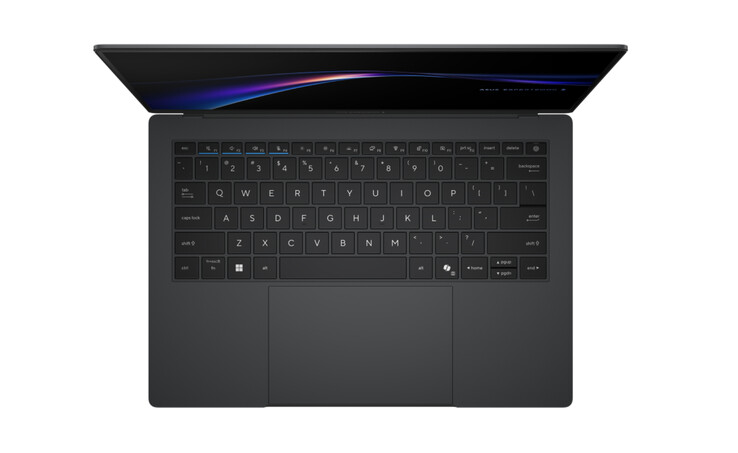
تُعد مشكلة ظهور الخطوط السوداء على شاشة اللابتوب من المشكلات المزعجة التي قد تواجه المستخدمين، سواء أثناء العمل أو الدراسة أو ممارسة الألعاب ومشاهدة المحتوى. وقد تظهر هذه الخطوط بشكل عمودي أو أفقي، أو على هيئة شرائط داكنة تغطي أجزاء من الشاشة، وفي بعض الحالات قد تتطور المشكلة حتى يصبح استخدام الجهاز صعبًا.
ولا تعني هذه المشكلة بالضرورة أن الشاشة تعرضت للتلف أو أنها تحتاج إلى الاستبدال، فقد تكون ناتجة عن خلل بسيط في تعريفات بطاقة الرسوميات، أو مشكلة في إعدادات العرض، أو عطل في كابل توصيل الشاشة. وفي المقابل، يمكن أن تشير الخطوط السوداء أحيانًا إلى تلف فعلي في لوحة العرض نفسها.
لذلك، من المهم تحديد السبب أولًا قبل اتخاذ قرار الإصلاح أو شراء شاشة جديدة، خصوصًا أن بعض الحلول يمكن تنفيذها في المنزل دون الحاجة إلى خبرة تقنية متقدمة.
أولًا: ما أسباب ظهور الخطوط السوداء على شاشة اللابتوب؟
هناك عدة أسباب يمكن أن تؤدي إلى ظهور خطوط سوداء على شاشة الكمبيوتر المحمول، وتختلف طريقة التعامل معها حسب طبيعة العطل ومكان حدوثه. ومن المهم معرفة أن شكل الخطوط واتجاهها ووقت ظهورها قد يساعد في تحديد مصدر المشكلة.
1. تلف لوحة الشاشة LCD
يُعد تلف لوحة الشاشة نفسها من أبرز الأسباب المحتملة لظهور الخطوط السوداء، خصوصًا إذا كانت ثابتة ولا تتغير مهما اختلف المحتوى المعروض.
وقد يحدث هذا التلف نتيجة سقوط اللابتوب على الأرض، أو تعرض الشاشة لضغط قوي، أو إغلاق الغطاء مع وجود جسم صلب بين لوحة المفاتيح والشاشة. وفي بعض الحالات، قد تتعرض الشاشة لضربة لا تترك كسرًا واضحًا على الزجاج الخارجي، لكنها تؤثر في الطبقات الداخلية المسؤولة عن عرض الصورة.
ومن العلامات التي تشير إلى وجود تلف في لوحة الشاشة ظهور خطوط عمودية أو أفقية ثابتة، أو بقع سوداء تشبه الحبر، أو انتشار مناطق داكنة تدريجيًا على الشاشة.
في هذه الحالة، لن تكون تحديثات البرامج أو تغيير إعدادات العرض كافية لإصلاح المشكلة، وقد يحتاج المستخدم إلى استبدال لوحة الشاشة بالكامل.
2. تلف كابل توصيل الشاشة
يحتوي اللابتوب على كابل داخلي مسؤول عن نقل إشارات الصورة من اللوحة الأم إلى الشاشة، وغالبًا ما يمر هذا الكابل بالقرب من المفصلات التي تسمح بفتح الجهاز وإغلاقه.
ومع الاستخدام المتكرر، قد يتعرض الكابل للتآكل أو الانثناء أو الارتخاء من مكانه، وهو ما يؤدي إلى ظهور مشكلات مختلفة، مثل الخطوط السوداء أو الوميض المستمر أو تغير ألوان الشاشة.
ومن العلامات التي قد تشير إلى وجود مشكلة في هذا الكابل أن تتغير الخطوط عند تحريك غطاء اللابتوب أو تغيير زاوية الشاشة.
لكن لا يُنصح بتحريك الغطاء باستمرار لاختبار المشكلة، لأن ذلك قد يزيد الضرر. والأفضل التوجه إلى فني متخصص لفحص الكابل والموصلات الداخلية واستبدال الجزء التالف عند الحاجة.
3. مشكلات تعريف بطاقة الرسوميات
لا ترتبط جميع مشكلات الشاشة بالأعطال المادية، فقد تكون بطاقة الرسوميات سليمة تمامًا، بينما يتسبب تعريفها البرمجي في ظهور تشوهات وخطوط غير طبيعية.
ويحدث ذلك أحيانًا بعد تثبيت تحديث غير مستقر، أو استخدام تعريف قديم، أو حدوث تعارض بين برامج التشغيل ونظام التشغيل.
وقد تظهر المشكلة بعد تشغيل لعبة معينة أو برنامج يحتاج إلى قدر كبير من موارد الرسوميات، بينما تعمل الشاشة بصورة طبيعية عند استخدام تطبيقات أخرى.
وللتعامل مع هذا الاحتمال، يمكن تحديث تعريف بطاقة الرسوميات أو إعادة تثبيته من خلال الموقع الرسمي للشركة المصنعة للابتوب أو البطاقة، مثل NVIDIA أو AMD أو Intel، مع مراعاة توافق التعريف مع طراز الجهاز.
4. ارتفاع درجة حرارة الجهاز
قد تؤثر الحرارة المرتفعة في استقرار مكونات اللابتوب، خصوصًا المعالج الرسومي والمكونات المسؤولة عن معالجة الصور.
وعندما تتراكم الأتربة داخل فتحات التهوية أو تتوقف المراوح عن العمل بكفاءة، قد ترتفع درجات الحرارة بصورة تؤثر في أداء الجهاز، وقد تظهر تشوهات بصرية أو وميض في الشاشة.
وتزداد احتمالية حدوث ذلك عند تشغيل الألعاب الثقيلة أو برامج التصميم والمونتاج لفترات طويلة، خاصة إذا كان الجهاز موضوعًا على سطح يمنع مرور الهواء.
لذلك، يُنصح بتنظيف فتحات التهوية بانتظام، والتأكد من عمل المراوح بصورة طبيعية، وتجنب استخدام اللابتوب فوق الأسطح القماشية التي تعيق التبريد.
ثانيًا: كيف تحدد السبب الحقيقي وراء الخطوط السوداء؟
قبل البدء في تغيير الإعدادات أو شراء شاشة جديدة، من الأفضل إجراء مجموعة من الاختبارات البسيطة التي تساعد على تحديد ما إذا كانت المشكلة برمجية أم ناتجة عن تلف أحد المكونات الداخلية.
1. إعادة تشغيل اللابتوب
قد تبدو هذه الخطوة بسيطة، لكنها تستحق التجربة، خصوصًا إذا ظهرت الخطوط بصورة مفاجئة بعد تشغيل الجهاز لفترة طويلة.
تساعد إعادة التشغيل على إنهاء العمليات المعلقة وإعادة تحميل تعريفات العرض، وقد تختفي المشكلة إذا كانت ناتجة عن خلل مؤقت في معالجة الرسوميات.
لكن إذا ظلت الخطوط موجودة بعد إعادة التشغيل، فمن الأفضل الانتقال إلى اختبارات أخرى بدلًا من تكرار العملية دون فائدة.
2. توصيل اللابتوب بشاشة خارجية
يُعد توصيل الجهاز بشاشة خارجية من أفضل الطرق الأولية لتحديد مكان المشكلة.
يمكن استخدام كابل HDMI لتوصيل اللابتوب بشاشة تلفزيون أو شاشة كمبيوتر أخرى، ثم فحص الصورة المعروضة.
وتكون النتائج كالتالي:
إذا ظهرت الخطوط على شاشة اللابتوب فقط: فمن المحتمل وجود مشكلة في لوحة الشاشة الداخلية أو كابل التوصيل الخاص بها.
إذا ظهرت الخطوط على الشاشتين: فقد تكون المشكلة مرتبطة بتعريف بطاقة الرسوميات أو البطاقة نفسها أو أحد مكونات إخراج الصورة.
إذا اختفت الخطوط بعد التوصيل: فهذا يساعد على تضييق نطاق البحث، لكنه لا يحدد وحده ما إذا كان العطل في الشاشة أو الكابل الداخلي.
هذا الاختبار مهم لأنه يساعد على تجنب شراء شاشة جديدة دون التأكد من أن لوحة العرض هي سبب المشكلة بالفعل.
3. فحص الشاشة قبل تشغيل نظام Windows
يمكن إعادة تشغيل اللابتوب ومراقبة الشاشة منذ ظهور شعار الشركة المصنعة، وقبل الدخول إلى نظام Windows.
إذا ظهرت الخطوط السوداء خلال مرحلة بدء التشغيل أو داخل إعدادات BIOS، فهذا يرجح وجود مشكلة في أحد المكونات المادية، مثل لوحة الشاشة أو الكابل أو بطاقة الرسوميات.
أما إذا كانت الشاشة تعمل بصورة طبيعية قبل تحميل Windows، ثم ظهرت الخطوط بعد الدخول إلى النظام، فقد يكون السبب مرتبطًا بالتعريفات أو إعدادات العرض أو أحد البرامج.
4. التقاط صورة للشاشة
هناك اختبار آخر مفيد يتمثل في التقاط لقطة شاشة ثم فتحها على هاتف أو جهاز آخر.
إذا ظهرت الخطوط السوداء داخل الصورة المحفوظة، فقد تكون المشكلة ناتجة عن طريقة معالجة الصورة بواسطة النظام أو تعريف الرسوميات.
أما إذا كانت الصورة سليمة تمامًا بينما تظل الخطوط ظاهرة على شاشة اللابتوب، فهذا يشير إلى احتمال وجود مشكلة في مرحلة عرض الصورة، مثل لوحة الشاشة أو الكابل الداخلي.
ثالثًا: أفضل طرق إصلاح الخطوط السوداء على شاشة اللابتوب
بعد تحديد السبب المحتمل، يمكن تجربة مجموعة من الحلول، بداية من الإجراءات البرمجية البسيطة وصولًا إلى الإصلاحات التي تتطلب تدخلًا فنيًا.
1. تحديث تعريف بطاقة الرسوميات
إذا كانت المشكلة مرتبطة بتعريف بطاقة الرسوميات، فإن تحديثه أو إعادة تثبيته قد يساعد في التخلص من الخطوط.
يمكن لمستخدمي Windows اتباع الخطوات التالية:
الضغط بزر الفأرة الأيمن على قائمة Start.
اختيار Device Manager.
فتح قسم Display adapters.
الضغط بزر الفأرة الأيمن على بطاقة الرسوميات.
اختيار Update driver.
اتباع التعليمات المتاحة لتثبيت التحديث.
وإذا بدأت المشكلة بعد تحديث جديد، فقد يكون الرجوع إلى إصدار سابق أكثر استقرارًا هو الحل المناسب.
2. إعادة ضبط تعريف الرسوميات في Windows
يوفر نظام Windows اختصارًا يمكن استخدامه لإعادة تشغيل تعريف الرسوميات دون الحاجة إلى إعادة تشغيل الجهاز بالكامل.
يمكن الضغط على المفاتيح التالية في الوقت نفسه:
Windows + Ctrl + Shift + B
قد تصبح الشاشة سوداء للحظات أو تومض، وربما يصدر الجهاز صوتًا قصيرًا، ثم تعود الصورة إلى طبيعتها.
هذا الإجراء مفيد عند حدوث خلل مؤقت في تعريف العرض، لكنه لن يصلح شاشة مكسورة أو كابلًا تالفًا أو عطلًا في بطاقة الرسوميات.
3. ضبط دقة الشاشة ومعدل التحديث
قد تؤدي بعض إعدادات العرض غير المتوافقة إلى ظهور مشكلات بصرية، لذلك يُفضل التأكد من استخدام الدقة الموصى بها من الشركة المصنعة للشاشة.
يمكن الوصول إلى إعدادات العرض من خلال:
فتح Settings.
اختيار System.
الدخول إلى Display.
التأكد من ضبط Display resolution على الدقة الموصى بها.
فتح Advanced display والتأكد من اختيار معدل تحديث مدعوم.
ومن الأفضل عدم اختيار إعدادات عشوائية، لأن بعض الشاشات لا تدعم جميع معدلات التحديث المتاحة.
4. فحص كابل الشاشة واستبداله
إذا أثبتت الاختبارات أن المشكلة مرتبطة بكابل الشاشة الداخلي، فقد يحتاج إلى إعادة تثبيته أو استبداله.
لكن هذه العملية تتطلب فتح اللابتوب والوصول إلى موصلات دقيقة، كما تختلف طريقة تنفيذها من جهاز إلى آخر.
لذلك، يُفضل ترك هذه المهمة لفني متخصص، خصوصًا إذا كان الجهاز لا يزال تحت الضمان، لتجنب إلحاق أضرار إضافية بالموصلات أو المفصلات.
5. استبدال لوحة الشاشة التالفة
إذا كانت الخطوط ثابتة وظهرت نتيجة سقوط الجهاز أو تعرض الشاشة للضغط، فقد يكون استبدال لوحة العرض هو الحل النهائي.
وقبل الموافقة على الإصلاح، يجب التأكد من أن العطل في اللوحة نفسها وليس في كابل التوصيل، مع اختيار شاشة متوافقة مع طراز اللابتوب ومواصفاته.
رابعًا: متى تحتاج إلى تغيير شاشة اللابتوب بالكامل؟
ليس كل ظهور للخطوط السوداء يستدعي شراء شاشة جديدة، لكن توجد بعض العلامات التي تشير إلى أن الإصلاح البرمجي لن يكون كافيًا.
ومن أبرز هذه العلامات:
استمرار الخطوط السوداء بعد إعادة تشغيل الجهاز وتحديث التعريفات.
ظهور الخطوط منذ لحظة تشغيل اللابتوب وقبل تحميل Windows.
وجود بقع سوداء كبيرة تشبه تسرب الحبر داخل الشاشة.
ظهور تشققات أو آثار ضغط على لوحة العرض.
ثبات خط عمودي أو أفقي في المكان نفسه مهما تغير المحتوى المعروض.
إذا ظهرت واحدة أو أكثر من هذه العلامات، فمن الأفضل فحص الجهاز لدى مركز صيانة موثوق قبل اتخاذ قرار الاستبدال.
خامسًا: كيف تحمي شاشة اللابتوب من ظهور الخطوط السوداء؟
يمكن تقليل احتمالية التعرض لهذه المشكلة من خلال اتباع بعض العادات البسيطة أثناء استخدام الجهاز.
تجنب الضغط على الشاشة: لا تضغط على لوحة العرض أثناء التنظيف، ولا تمسك اللابتوب من الشاشة عند نقله.
استخدم حقيبة مناسبة: اختر حقيبة توفر حماية جيدة للجهاز وتقلل احتمالية تعرضه للصدمات أثناء التنقل.
لا تضع أشياء بين الشاشة ولوحة المفاتيح: قد يؤدي ترك سماعات أو أقلام أو أجسام صلبة فوق لوحة المفاتيح إلى الضغط على الشاشة عند إغلاق الغطاء.
حافظ على نظافة فتحات التهوية: يساعد التنظيف الدوري على تحسين تدفق الهواء وتقليل تراكم الحرارة داخل الجهاز.
حدّث تعريفات الرسوميات: احرص على استخدام التعريفات الرسمية والمستقرة، وتجنب تثبيت ملفات مجهولة المصدر.
تعامل مع مفصلات الشاشة بحذر: افتح الغطاء وأغلقه من المنتصف وبهدوء لتقليل الضغط على المفصلات والكابل الداخلي.
الخلاصة
ظهور الخطوط السوداء على شاشة اللابتوب ليس مشكلة واحدة لها حل ثابت، بل قد يكون نتيجة خلل في تعريفات الرسوميات أو تلف كابل الشاشة أو عطل في لوحة العرض نفسها.
والطريقة الأفضل للتعامل معها هي البدء بالاختبارات البسيطة، مثل توصيل شاشة خارجية وفحص الصورة قبل تشغيل Windows، ثم الانتقال إلى تحديث التعريفات وضبط إعدادات العرض إذا ثبت أن المشكلة برمجية.
أما إذا كشفت الاختبارات عن تلف مادي، فمن الأفضل عدم محاولة الضغط على الشاشة أو إصلاح المكونات الداخلية دون خبرة، واللجوء إلى فني متخصص لتحديد الجزء التالف وتجنب تكاليف استبدال غير ضرورية. Arab Gamers
الخطوط السوداء على شاشة اللابتوب: الأسباب وطرق الإصلاح والحلول الفعالة
تُعد مشكلة ظهور الخطوط السوداء على شاشة اللابتوب من المشكلات المزعجة التي قد تواجه المستخدمين، سواء أثناء العمل أو الدراسة أو ممارسة الألعاب ومشاهدة المحتوى. وقد تظهر هذه الخطوط بشكل عمودي أو أفقي، أو على هيئة شرائط داكنة تغطي أجزاء من الشاشة، وفي بعض الحالات قد تتطور المشكلة حتى...

الأخبار العاجلة تصلك أولاً على تلغرام
انضم لقناتنا لتتابع أهم الأخبار فور وقوعها، بدون تعقيد.